वर्डप्रेस का उपयोग कैसे करें: एक चरण-दर-चरण मार्गदर्शिका
आपकी वेबसाइट बनाने की संभावना काफी डराने वाली हो सकती है। आप यह भी सोच सकते हैं कि वेब डिज़ाइन की पृष्ठभूमि के बिना पेशेवर-गुणवत्ता वाली वेबसाइट बनाना असंभव है।
सौभाग्य से, जैसे-जैसे ऑनलाइन दुनिया अधिक सुलभ होती जाती है, विभिन्न प्लेटफॉर्म वेबसाइट निर्माण को आसान और सरल बनाते हैं। वर्डप्रेस एक अच्छा उदाहरण है। यह सॉफ्टवेयर है जिसे आप अपने वेब होस्टिंग खाते में स्थापित कर सकते हैं ताकि आप किसी भी प्रकार की वेबसाइट बना सकें।
आज हम बात करेंगे कि वर्डप्रेस का उपयोग कैसे करें। हम शुरू से अंत तक साइट बनाने के लिए प्लेटफॉर्म का उपयोग करने की पूरी प्रक्रिया से गुजरना चाहते हैं।
वर्डप्रेस को जानना
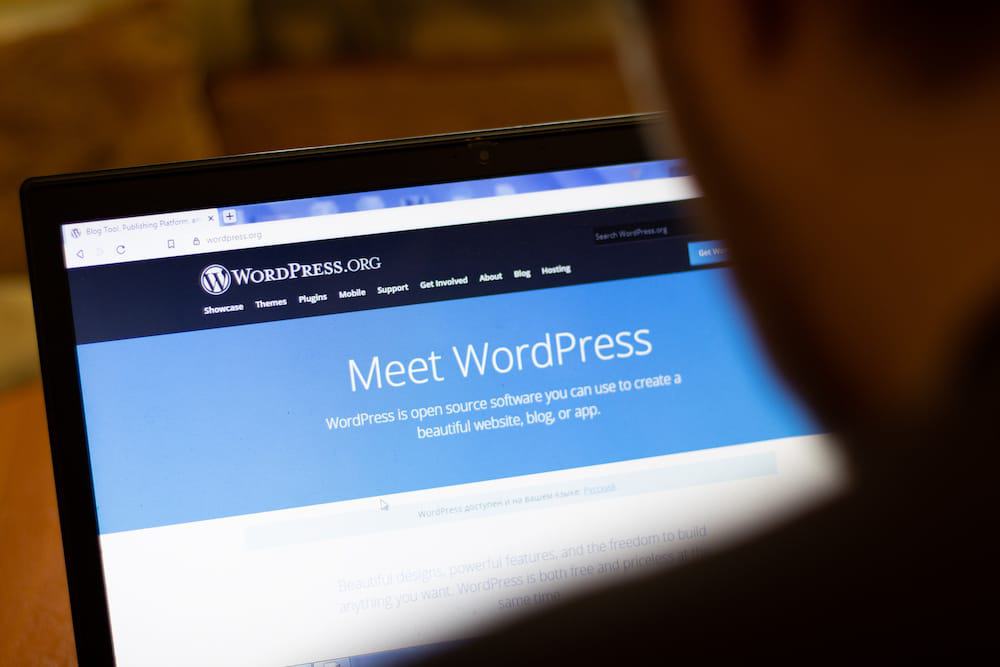
किसी और चीज से पहले, हालांकि, वर्डप्रेस क्या है? संक्षेप में, यह एक ओपन-सोर्स कंटेंट मैनेजमेंट सिस्टम या सीएमएस है जो आपको टेम्प्लेट और प्लगइन सिस्टम के माध्यम से वेबसाइट बनाने की अनुमति देता है।
ओपन-सोर्स का मतलब है कि कोई विशेष व्यक्ति, कंपनी या संगठन सॉफ्टवेयर का मालिक नहीं है। इसके बजाय, कई उपयोगकर्ताओं, डेवलपर्स और अन्य तकनीकी पेशेवरों ने इसे विकसित किया। यह मंच को किसी के भी द्वारा उपयोग और उपयोग किए जाने के लिए हमेशा के लिए स्वतंत्र बनाता है।
सीएमएस क्या है?
वर्डप्रेस कैसे काम करता है, इसकी और समझ हासिल करने के लिए, हमें यह परिभाषित करने की अनुमति दें कि सामग्री प्रबंधन प्रणाली क्या है। यह एक ऐसा मंच है जो आपको विभिन्न प्रकार की सामग्री बनाने और प्रबंधित करने की अनुमति देता है।
हालांकि यह एक टेम्प्लेट एप्लिकेशन के माध्यम से एक वेबसाइट बना सकता है, सिस्टम को मुख्य रूप से वेबसाइट विकास के लिए डिज़ाइन नहीं किया गया था। इसकी अधिकांश विशेषताएं ऑनलाइन सामग्री के निर्माण और प्रकाशन पर केंद्रित हैं।
WordPress.org बनाम WordPress.com
आपने देखा होगा कि आपके शोध के दौरान दो वर्डप्रेस वेबसाइटें हैं: WordPress.org और WordPress.com। उनकी पेशकश की गई सेवाएं एक कारक को छोड़कर अनिवार्य रूप से समान हैं: आपकी वेबसाइट की होस्टिंग।
WordPress.com एक मुफ्त या सशुल्क योजना के हिस्से के रूप में वेब होस्टिंग प्रदान करता है, जबकि WordPress.org आपको तीसरे पक्ष के होस्टिंग प्रदाता के साथ काम करने की अनुमति देता है जब आप उनके सीएमएस का उपयोग कर रहे हों।
बहुत सारे लोग WordPress.com को पसंद करते हैं क्योंकि यह एक ऑल-इन-वन विकल्प है। अब आपको अपने सर्वर को प्रबंधित करने या अपने होस्टिंग या डोमेन नाम से परेशान होने की आवश्यकता नहीं होगी।
ध्यान रखें कि मुफ्त योजना एक सामान्य डोमेन नाम के साथ आती है, हालाँकि। यह इस तरह दिखेगा: www.yoursitename.wordpress.com। जो लोग एक कस्टम यूआरएल चाहते हैं, वे इसके बजाय अपनी प्रीमियम योजनाओं में से एक का विकल्प चुन सकते हैं।
दूसरी ओर, WordPress.org अधिक अनुकूलन विकल्प और लचीलापन प्रदान करता है। यह आपको अपनी वेबसाइट के कोड को संपादित करने और प्रत्येक तत्व को नियंत्रित करने की अनुमति भी देता है।
निचे कि ओर? अपनी वेबसाइट को चलाने में बहुत मेहनत और जिम्मेदारी लगती है। उदाहरण के लिए, अपनी वेबसाइट की सुरक्षा का प्रबंधन करना और सर्वर की समस्याओं से निपटना काफी तनावपूर्ण होता है।
यह भी पूरी तरह से मुफ़्त नहीं है, क्योंकि आपको अपनी होस्टिंग और डोमेन नाम के लिए भुगतान करना होगा। सभी बातों पर विचार करने पर, आपको इसके बजाय वर्डप्रेस की प्रीमियम योजनाओं में से एक के लिए जाना अधिक किफायती और सुविधाजनक लग सकता है।
वेबसाइट बनाने के लिए वर्डप्रेस का उपयोग कैसे करें
एक बार जब आप उपयोग करने के लिए वर्डप्रेस प्लेटफॉर्म के प्रकार पर निर्णय ले लेते हैं, तो अब हम वेबसाइट निर्माण पर आगे बढ़ सकते हैं। जिन लोगों ने WordPress.com के साथ काम करना चुना है, उन्हें पहले सबसे अच्छी प्रीमियम योजना का निर्धारण करना चाहिए जो उनकी आवश्यकताओं और प्राथमिकताओं के अनुकूल हो। इस बीच, जिन लोगों ने WordPress.org को चुना है, उन्हें अपने वेब होस्टिंग खाते में सीएमएस को स्थापित करना सीखना चाहिए।
विभिन्न वर्डप्रेस योजनाएं
WordPress.com पांच अलग-अलग प्लान पेश करता है। सशुल्क योजनाओं में भुगतान की दो शर्तें होती हैं: मासिक और वार्षिक। वार्षिक अवधि चुनने से आप कम लागत का आनंद उठा सकेंगे।
- नि: शुल्क
जैसा कि उल्लेख किया गया है, एक मुफ्त खाता एक कस्टम डोमेन के साथ नहीं आएगा। यह उन लोगों के लिए उत्कृष्ट है जो वेबसाइट निर्माण और प्रबंधन की रस्सियों को सीखते हुए सिर्फ प्रयोग करने के लिए एक स्थान चाहते हैं।
यह एक व्यक्तिगत ब्लॉगिंग साइट के रूप में भी काम कर सकता है , खासकर यदि आपका अन्य लोगों के साथ अपना ऑनलाइन स्थान साझा करने का कोई इरादा नहीं है। कृपया ध्यान रखें कि यह योजना विज्ञापनों के साथ आएगी।
- निजी
जो लोग अपने कस्टम डोमेन नाम के साथ और विज्ञापनों के बिना एक व्यक्तिगत ऑनलाइन स्थान चाहते हैं, वे इसके बजाय व्यक्तिगत योजना का विकल्प चुन सकते हैं। यह एक साल की मुफ्त होस्टिंग और असीमित ईमेल समर्थन के साथ आता है। सभी भुगतान योजनाओं में वर्डप्रेस विज्ञापन प्रदर्शित नहीं होंगे।
- अधिमूल्य
फ्रीलांसर जो अपना रेज़्यूमे या पोर्टफोलियो प्रदर्शित करने के लिए एक ऑनलाइन स्थान चाहते हैं, वे इसके बजाय प्रीमियम योजना का विकल्प चुन सकते हैं। पिछली योजना की तरह, यह पैकेज एक कस्टम डोमेन नाम और एक वर्ष के लिए मुफ्त होस्टिंग के साथ आता है।
इसके अलावा, हालांकि, आप विज्ञापन राजस्व अर्जित करने, प्रीमियम थीम तक पहुंचने, वीडियो अपलोड करने और Google विश्लेषिकी एकीकरण का आनंद लेने में भी सक्षम होंगे। असीमित ईमेल समर्थन के अलावा, एक प्रीमियम योजना के लिए साइन अप करने से आप लाइव चैट समर्थन का आनंद ले सकेंगे।
- व्यापार
यह योजना छोटे व्यवसायों के लिए बहुत अच्छी है। प्रीमियम पैकेज के साथ आने वाले भत्तों के अलावा, व्यवसाय आपको प्लगइन्स स्थापित करने, उन्नत एसईओ टूल तक पहुंच और डेटाबेस एक्सेस की भी अनुमति देता है। एक और जोड़ा गया फीचर सिर्फ एक क्लिक में आपकी वेबसाइट का बैकअप लेने और पुनर्स्थापित करने की क्षमता है।
- ई-कॉमर्स
अंत में, ईकामर्स योजना में पिछले पैकेजों के सभी लाभ हैं। भत्तों में 60 से अधिक देशों से भुगतान स्वीकार करना, शिपिंग वाहक के साथ एकीकरण और विशेष रूप से ऑनलाइन स्टोर के लिए प्रीमियम डिज़ाइन विकल्पों तक पहुंच शामिल है।
अपना डोमेन नाम चुनना
एक बार जब आप अपना पसंदीदा पैकेज चुन लेते हैं, तो यह आपके डोमेन नाम को चुनने का समय है। ऐसा करने के तरीके के बारे में यहां कुछ युक्तियां दी गई हैं:
संक्षिप्त और सीधा
आपका डोमेन नाम वह URL है जिसे लोग अपने ब्राउज़र में टाइप करेंगे यदि वे आपकी वेबसाइट को इंजन के माध्यम से खोजने के बजाय सीधे एक्सेस करना चाहते हैं। इस प्रकार, यह वर्तनी में आसान होना चाहिए और इसमें संख्या या विशेष वर्ण जैसे भ्रमित करने वाले तत्व नहीं होने चाहिए।
उदाहरण के लिए, मान लीजिए कि आप अपनी वेबसाइट का नाम 52.com रखने जा रहे हैं। यह एक बहुत अच्छा वेबसाइट नाम नहीं है, क्योंकि आपके ऑनलाइन आगंतुक इसे पचास-दो.कॉम, बावन-दो.कॉम, या यहां तक कि पांच-दो.कॉम समझ सकते हैं।
आपके ब्रांड का प्रतिनिधित्व करता है
ध्यान रखें कि आपका डोमेन नाम आपके ऑनलाइन मुख्यालय के पते के रूप में काम करेगा। इसलिए, इसे लोगों को आपके ब्रांड की याद दिलानी चाहिए, चाहे वह व्यक्तिगत हो या व्यावसायिक। यह न केवल आपकी ऑनलाइन उपस्थिति को बढ़ाने में मदद करेगा बल्कि आपके डिजिटल मार्केटिंग प्रयासों में भी महत्वपूर्ण रूप से मदद करेगा।
एक होस्टिंग प्रदाता चुनना
जिन लोगों ने वर्डप्रेस योजना नहीं चुनी है, लेकिन WordPress.org के माध्यम से वर्डप्रेस डाउनलोड करने का विकल्प चुना है, उन्हें निश्चित रूप से इसके बजाय एक होस्टिंग प्रदाता की आवश्यकता होगी।
तीन शीर्ष होस्टिंग प्रदाता
यहाँ अभी सबसे लोकप्रिय विकल्पों में से तीन हैं:
- ब्लूहोस्ट
Bluehost उद्योग में अग्रणी में से एक है। कंपनी 2007 के आसपास से है और तीन मिलियन से अधिक वेबसाइटों और गिनती की वर्तमान मेजबान है। यह एक शुरुआत के अनुकूल मंच प्रदान करता है, और सबसे बढ़कर, वर्डप्रेस की एक-क्लिक इंस्टॉल सुविधा।
- होस्टिंगर
जो लोग एक किफायती विकल्प चाहते हैं, उन्हें निश्चित रूप से Hostinger पर विचार करना चाहिए। यह वर्डप्रेस द्वारा संचालित वेबसाइटों को भी पूरा करता है।
- शाबाश डैडी
अंत में, आपने शायद उनके भयंकर डिजिटल मार्केटिंग अभियानों के माध्यम से GoDaddy के बारे में सुना होगा । यह निश्चित रूप से अभी सबसे लोकप्रिय होस्टिंग कंपनियों में से एक है, जो लगभग 45 मिलियन वेबसाइटों और गिनती को शक्ति प्रदान करती है।
हालाँकि, हमें GoDaddy के बारे में जो सबसे अच्छा लगता है, वह उनका वर्डप्रेस-विशिष्ट पैकेज है। इनसे वर्डप्रेस साइट मालिकों के लिए अपनी वेबसाइटों को गोडाडी के माध्यम से होस्ट करना आसान हो गया है।
वर्डप्रेस कैसे स्थापित करें
आपको यह जानकर खुशी होगी कि बहुत सारे होस्टिंग प्लेटफॉर्म में बिल्ट-इन वर्डप्रेस इंस्टॉलेशन फीचर हैं। उदाहरण के लिए, GoDaddy के लिए आपको केवल उनके विकल्प और सेटिंग पृष्ठ पर जाने, उनके लोकप्रिय ऐप्स अनुभाग तक स्क्रॉल करने और वर्डप्रेस आइकन पर क्लिक करने की आवश्यकता है। प्रत्येक प्रदाता की प्रक्रिया थोड़ी अलग होती है, इसलिए किसी भी समस्या से बचने के लिए अपना शोध करना सुनिश्चित करें।
थीम कैसे स्थापित करें
एक बार इंस्टॉलेशन हो जाने के बाद, अब आप अपनी थीम चुनने के लिए आगे बढ़ सकते हैं। आपने देखा होगा कि वर्डप्रेस ने पहले से ही एक डिफ़ॉल्ट थीम को स्वचालित रूप से लागू कर दिया है। हालांकि यह बहुत आकर्षक नहीं लगेगा।
इसलिए, यहां एक अलग आवेदन करने के चरण दिए गए हैं:
1. अपने वर्डप्रेस अकाउंट में लॉग इन करें
यह आपको सीधे यूजर डैशबोर्ड पर ले जाएगा।
2. उपस्थिति पर जाएं
आपको डैशबोर्ड के बाईं ओर मुख्य नेविगेशन पैनल मिलेगा। प्रकटन पर क्लिक करें, और फिर विषय-वस्तु पर क्लिक करें। अगली स्क्रीन पर Add New पर क्लिक करें।
3. अपनी पसंदीदा थीम चुनें
अगली स्क्रीन आपको वर्डप्रेस निर्देशिका में हजारों मुफ्त विषयों के माध्यम से खोजने की क्षमता देगी। हम लोकप्रिय और उद्योग-विशिष्ट थीम खोजने के लिए फ़िल्टर सुविधा का उपयोग करने की अत्यधिक अनुशंसा करते हैं।
4. अपना पसंदीदा विषय लागू करें
अपने इच्छित विषय पर क्लिक करें। यह दो विकल्प दिखाएगा: इंस्टॉल करें और पूर्वावलोकन करें।
5. अपनी स्थापित थीम को अनुकूलित करें
स्थापना के बाद, अब आप अपने डैशबोर्ड पर वापस जा सकते हैं। कस्टमाइज़ करें पर क्लिक करें. यह थीम के ठीक नीचे अपीयरेंस सेक्शन में भी है। यह आपको थीम कस्टमाइज़र पर ले जाएगा।
अपनी वेबसाइट के विभिन्न अनुकूलन योग्य तत्वों का पता लगाने के लिए स्वतंत्र महसूस करें। वे स्क्रीन के बाईं ओर सूचीबद्ध हैं। दाहिनी स्क्रीन आपकी वेबसाइट का लाइव पूर्वावलोकन दिखाएगी।
अपनी साइट को तब तक ट्वीक करें जब तक आप संतुष्ट न हों। आपको तुरंत सब कुछ अनुकूलित करने की आवश्यकता नहीं है। आखिरकार, आपने अभी तक अपनी सामग्री भी नहीं जोड़ी है। यह हमें हमारे गाइड के अगले भाग की ओर ले जाता है।
पेज और पोस्ट कैसे जोड़ें
दो मुख्य प्रकार की सामग्री है जिसे आप अपनी वेबसाइट में जोड़ सकते हैं। ये पोस्ट और पेज हैं।
पोस्ट वर्डप्रेस द्वारा पेश की जाने वाली ब्लॉगिंग सुविधा का हिस्सा हैं। इस प्रकार की सामग्री आपको उन पोस्टों के संग्रह को प्रकाशित करने की अनुमति देती है जिन्हें आप अपनी वेबसाइट के एक खंड में प्रदर्शित कर सकते हैं।
यह एक ब्लॉग तक ही सीमित नहीं है। आप अपडेट और समाचार भी पोस्ट कर सकते हैं।
दूसरी ओर, पृष्ठ स्थिर होने के लिए डिज़ाइन किए गए हैं जो हमेशा आपके साइट मेनू पर प्रदर्शित होते हैं और शायद ही कभी बदले जाते हैं। उत्पादों और सेवाओं के लिए संपर्क पृष्ठ, गोपनीयता नीतियां और लैंडिंग पृष्ठ कुछ उदाहरण हैं।
अपनी सामग्री को अनेक पृष्ठों में विभाजित करना आदर्श है। इस बीच, यदि आपको इसकी आवश्यकता नहीं है, तो आपको अपनी वेबसाइट पर एक ब्लॉग अनुभाग जोड़ने की आवश्यकता नहीं है।
पेज जोड़ना बहुत आसान है। बस अपने यूजर डैशबोर्ड पर जाएं और बाएं पैनल पर पेज पर क्लिक करें, फिर Add New पर क्लिक करें।
यह आपको पेज अनुकूलन क्षेत्र में ले जाएगा, जहां आप अपने पेज को अपनी आवश्यकताओं और पसंद के अनुसार संपादित कर सकते हैं। इसे रोचक और प्रस्तुत करने योग्य बनाने के लिए शीर्षक, पाठ, चित्र और अन्य प्रकार के मीडिया जोड़ें।
पोस्ट जोड़ने की एक समान प्रक्रिया होती है। अपने उपयोगकर्ता डैशबोर्ड पर जाएं, बाएं पैनल पर पोस्ट पर क्लिक करें और फिर नया जोड़ें पर क्लिक करें। यह आपको पोस्ट कस्टमाइज़ेशन क्षेत्र की स्क्रीन पर ले जाएगा जो पेज कस्टमाइज़ेशन के समान दिखता है। इसमें अतिरिक्त विकल्प होंगे, जैसे कि श्रेणियां और टैग जोड़ना।
फिर से, आप इसे एक शीर्षक दे सकते हैं, टेक्स्ट, चित्र और अन्य मीडिया प्रकार जोड़ सकते हैं ताकि आप अपने ऑनलाइन आगंतुकों के साथ जो साझा करना चाहते हैं उसे बेहतर ढंग से व्यक्त कर सकें।
प्लगइन्स क्या हैं?
आप पहले से ही अपनी वेबसाइट को वैसे ही छोड़ सकते हैं, लेकिन एक और वर्डप्रेस है जिसे हम चाहते हैं कि आप एक्सप्लोर करें: प्लगइन्स।
एक प्लगइन एक ऐसा एप्लिकेशन है जो आपकी वेबसाइट पर विशेष सुविधाएं जोड़ सकता है। वर्डप्रेस डायरेक्टरी में लगभग 60,000 विभिन्न प्लगइन्स हैं। उनमें से बहुत से मुफ़्त हैं, लेकिन हम सशुल्क विकल्पों को भी देखने की सलाह देते हैं।
यहां कुछ सुझाव दिए गए हैं कि आप अपने पेज में क्या जोड़ सकते हैं:
गेलरी
चित्रों का एक संग्रह जोड़ें। यदि आप अपने नवीनतम उत्पादों और सेवाओं की एकाधिक छवियों को प्रदर्शित करना चाहते हैं तो यह एक अच्छा विचार है।
फार्म
एक संपर्क फ़ॉर्म होना जो ऑनलाइन आगंतुकों को आपको संदेश भेजने की अनुमति देगा, आवश्यक है। यह विशेष रूप से तब है जब आप एक पेशेवर हैं जो अपनी वेबसाइट के माध्यम से नए ग्राहक प्राप्त करना चाहते हैं।
योआस्तो
प्लगइन्स को हमेशा ऑन-पेज होना जरूरी नहीं है। उनमें से कुछ आपको Yoast जैसी अधिक तकनीकी सुविधाएँ दे सकते हैं जो SEO में मदद करती हैं।
Woocommerce
यह शायद सबसे लोकप्रिय प्लगइन्स में से एक है। यह उपयोगकर्ताओं को अपनी वेबसाइट पर एक ऑनलाइन स्टोर बनाने और भौतिक उत्पादों की पेशकश करने की अनुमति देता है।
प्लगइन कैसे स्थापित करें
प्लगइन जोड़ने की प्रक्रिया एक पेज या पोस्ट को जोड़ने के समान है। बस अपने यूजर डैशबोर्ड पर जाएं और बाएं पैनल पर प्लगइन्स पर क्लिक करें।
Add New पर क्लिक करें। यह आपको प्लगइन डायरेक्टरी में ले जाएगा।
खोज बार में प्लगइन नाम या कार्यक्षमता दर्ज करके अपने आवश्यक प्लगइन की खोज करें। वह प्लगइन चुनें जो आपकी आवश्यकताओं के लिए सबसे उपयुक्त हो, फिर Install Now पर क्लिक करें।
प्लगइन के सफलतापूर्वक इंस्टॉल हो जाने के बाद इंस्टॉल नाउ बटन सक्रिय बटन में बदल जाएगा। कृपया ध्यान दें कि प्लगइन तब तक प्रभावी नहीं होगा जब तक आप इसे सक्रिय नहीं करते।
बधाई हो, आपने अभी-अभी अपना पहला वर्डप्रेस प्लगइन सफलतापूर्वक स्थापित किया है!
प्रत्येक एप्लिकेशन अनुकूलन सेटिंग्स और सुविधाओं के अपने सेट के साथ आएगा। चिंता मत करो; उनके अधिकांश डेवलपर अपने प्लगइन का अधिकतम लाभ उठाने के निर्देश शामिल करेंगे।
अपना प्लगइन अपलोड करना
सभी प्लगइन्स वर्डप्रेस निर्देशिका में शामिल नहीं हैं। उदाहरण के लिए, भुगतान किए गए प्लगइन्स आमतौर पर उनके डेवलपर्स द्वारा डाउनलोड करने योग्य डिजिटल उत्पाद के रूप में पेश किए जाते हैं। इस प्रकार, आप उन्हें उनकी वेबसाइटों से खरीद सकेंगे।
जैसे, इन प्लगइन्स को आपकी वेबसाइट पर लागू करने के लिए अतिरिक्त चरण हैं। यहां एक त्वरित मार्गदर्शिका है:
- डेवलपर की वेबसाइट पर जाएं और उत्पाद खरीदें
एक मुफ्त प्लगइन नहीं मिल रहा है जो आपकी आवश्यकताओं और प्राथमिकताओं को पूरा कर सके? आप अन्य उपलब्ध विकल्पों के लिए ऑनलाइन खोज कर सकते हैं।
- उत्पाद डाउनलोड करें
जब तक आप डाउनलोड पृष्ठ पर नहीं पहुंच जाते, तब तक आपके डेवलपर के ऑनलाइन स्टोर को खरीदारी प्रक्रिया में आपका मार्गदर्शन करना चाहिए। डिजिटल उत्पाद ज़िप फ़ाइल के रूप में आएगा।
- प्लगइन अपलोड करें
अपने वर्डप्रेस यूजर डैशबोर्ड पर वापस जाएं और बाएं पैनल पर प्लगइन्स पर क्लिक करें। Add New पर क्लिक करें। जैसा कि बताया गया है, यह आपको प्लगइन निर्देशिका में ले जाएगा।
हालाँकि, सूचीबद्ध अनुप्रयोगों के माध्यम से ब्राउज़ करने के बजाय, इसके बजाय प्लगइन अपलोड करें बटन पर क्लिक करें। यह प्लगइन्स जोड़ें शीर्षक के बगल में है।
फिर यह आपको प्लगइन अपलोड फॉर्म पर ले जाएगा। फ़ाइल चुनें बटन पर क्लिक करें और पहले डाउनलोड की गई ज़िप फ़ाइल का चयन करें।
- इसे स्थापित करो
अपनी फ़ाइल का चयन करने के बाद आपको अभी स्थापित करें बटन सक्रिय देखना चाहिए। इस पर क्लिक करें। यह स्थापना प्रक्रिया शुरू करेगा।
एक बार हो जाने के बाद, आपको एक सफलता संदेश देखना चाहिए जो आपको बताएगा कि स्थापना समाप्त हो गई है।
- इसे सक्रिय करें
अपने एप्लिकेशन को ट्रिगर करने के लिए सक्रिय प्लगइन बटन पर क्लिक करें। फिर से, इसे अपनी आवश्यकताओं के अनुसार कॉन्फ़िगर करना न भूलें।
डैशबोर्ड के माध्यम से कैसे नेविगेट करें
अन्य वर्डप्रेस विशेषताएं हैं जिन्हें आप अपने उपयोगकर्ता डैशबोर्ड में देख सकते हैं। नीचे अन्य हैं जिन पर आपको गौर करना चाहिए।
मीडिया
यह आपको अपने पृष्ठों में अन्य प्रकार की सामग्री जोड़ने की अनुमति देगा, जैसे ऑडियो और वीडियो फ़ाइलें।
टिप्पणियाँ
अपने ऑनलाइन विज़िटर से प्राप्त सभी इंटरैक्शन तक पहुंचें। उनकी टिप्पणियों का जवाब देकर उनके साथ जुड़ना आदर्श है।
उपयोगकर्ताओं
अपनी टीम के सदस्यों को जोड़ें और उन्हें अपने डैशबोर्ड और वेबसाइट पर नियंत्रित एक्सेस दें।
समायोजन
इस पेज के माध्यम से अपनी वेबसाइट का शीर्षक और टैगलाइन बदलें। आप इस अनुभाग पर अपना ईमेल पता भी जोड़ सकते हैं और टिप्पणियों की सेटिंग संपादित कर सकते हैं।
ऐसे अन्य तत्व हैं जिन पर आप गौर कर सकते हैं। उपलब्ध सुविधाओं का अधिकतम लाभ उठाने के लिए बेझिझक अपने डैशबोर्ड को और अधिक एक्सप्लोर करें. उनमें से प्रत्येक के बारे में ऑनलाइन भी कई संदर्भ हैं।
निष्कर्ष
अपनी वेबसाइट बनाने के लिए वर्डप्रेस एक बहुत ही शक्तिशाली प्लेटफॉर्म है। यह थीम, प्लगइन्स और अन्य सुविधाओं का विस्तृत चयन प्रदान करता है जिनका उपयोग आप अपनी वेबसाइट की उपस्थिति, उपयोगकर्ता अनुभव और समग्र मूल्य को बढ़ाने के लिए कर सकते हैं।
ऊपर हमने आपके साथ जो मार्गदर्शिका साझा की है, वह इस सामग्री प्रबंधन प्रणाली द्वारा प्रदान की जाने वाली कार्यक्षमता की गहराई को मुश्किल से छूती है। फिर भी, हम आशा करते हैं कि इसने आपको शुरुआत करने के लिए एक अच्छी नींव दी है।
याद रखें, आपको वेब डिज़ाइनर होने या अपनी वेबसाइट बनाने के लिए बहुत सारा पैसा खर्च करने की ज़रूरत नहीं है। वर्डप्रेस को अपनी पूरी क्षमता से उपयोग करने का तरीका जानने के लिए आपको बस धैर्य और खुले दिमाग की आवश्यकता है।
आपको कामयाबी मिल.